Langkah-langkah Menambahkan Data Dosen Disabilitas
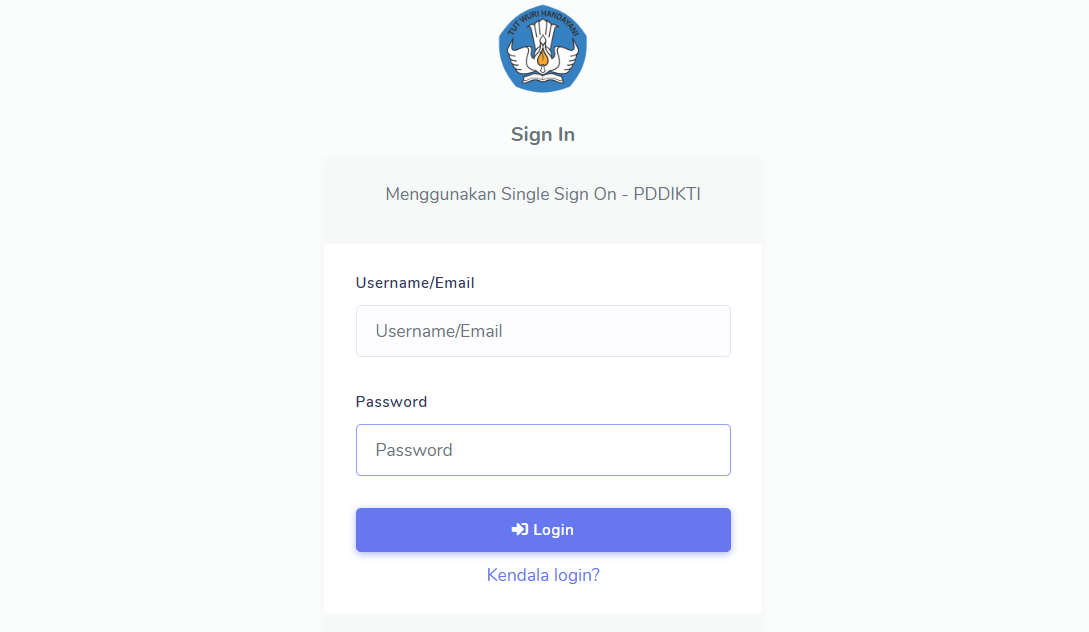
1. Login ke SISTER menggunakan akun Admin PT/Kepagawaian universitas.
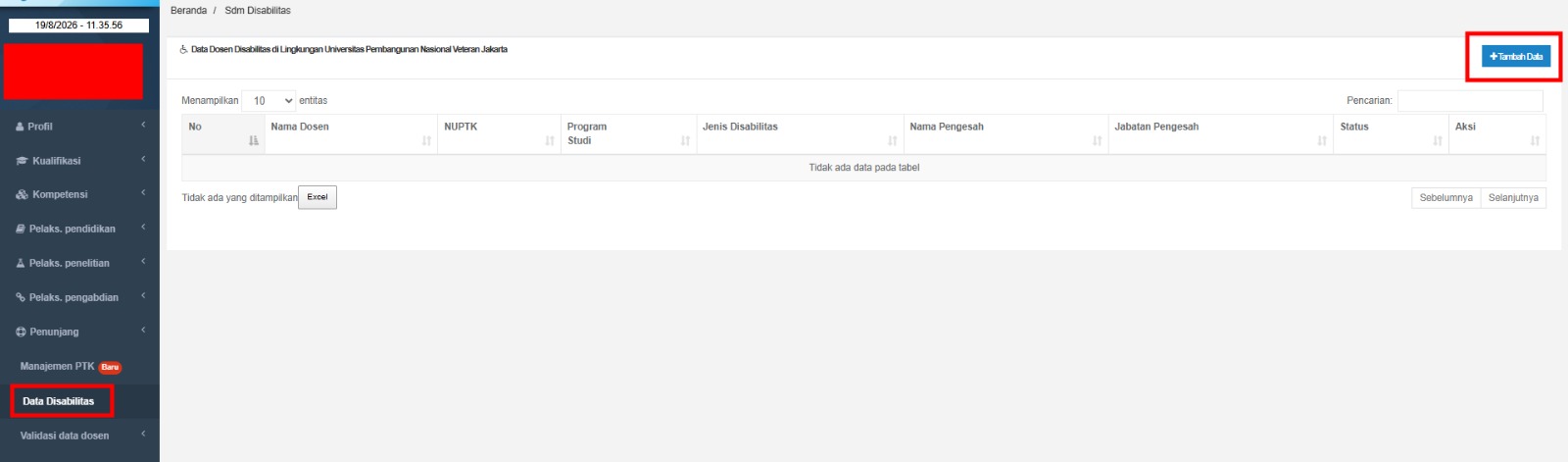
2. Pada menu sebelah kiri, pilih Manajemen PTK.
3. Pilih menu Data Disabilitas.
4. Pada halaman Data Disabilitas, klik tombol + Tambah Data di pojok kanan atas.
5. Sistem akan menampilkan halaman Tambah Data Dosen Disabilitas.
;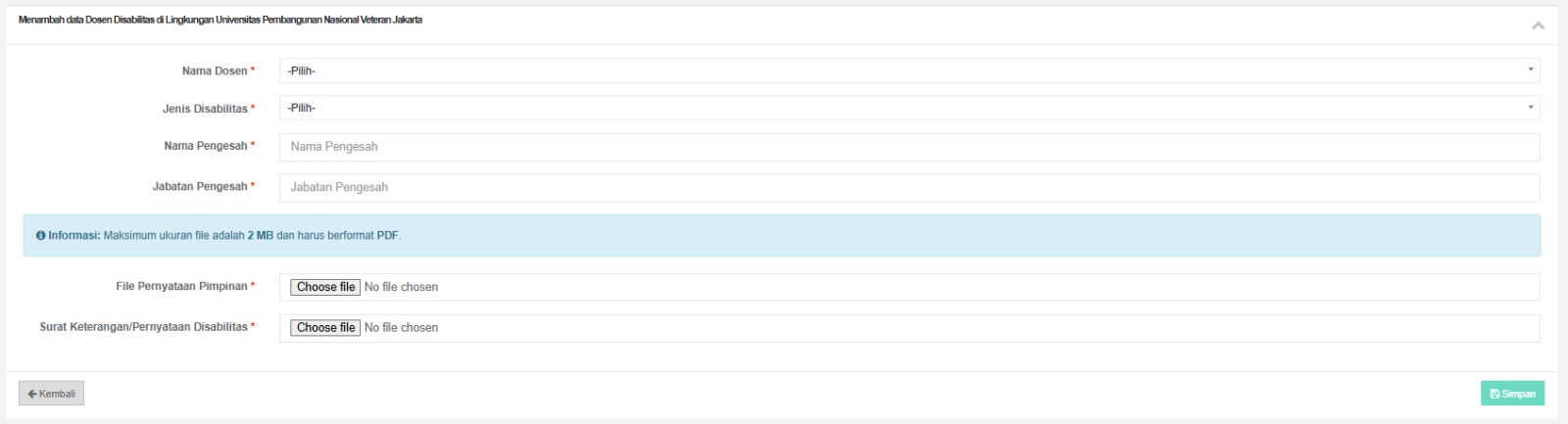
6. Isi bagian Nama Dosen:
- Klik dropdown Nama Dosen.
- Pilih nama dosen yang akan ditambahkan data disabilitasnya.
7. Isi bagian Jenis Disabilitas:
- Klik dropdown Jenis Disabilitas.
- Pilih jenis disabilitas sesuai dengan kondisi/keterangan pada dokumen pendukung.
8. Isi Nama Pengesah:
- Masukkan nama pimpinan/pejabat yang mengesahkan dokumen pernyataan disabilitas.
9. Isi Jabatan Pengesah:
- Masukkan jabatan dari pejabat yang mengesahkan dokumen tersebut.
10. Upload File Pernyataan Pimpinan:
- Klik Choose File.
- Pilih dokumen pernyataan pimpinan.
- Pastikan file berformat PDF.
- Ukuran file maksimal 2 MB.
11. Upload Surat Keterangan/Pernyataan Disabilitas:
- Klik Choose File.
- Pilih surat keterangan/pernyataan disabilitas.
- Pastikan file berformat PDF dan maksimal 2 MB.
12. Periksa kembali seluruh data, Jika seluruh data sudah benar, klik tombol Simpan di pojok kanan bawah.
13. Setelah berhasil disimpan, sistem akan kembali ke halaman Data Disabilitas dan data dosen akan muncul pada tabel.
